图解
蓝牙音箱由于没有音频线的束缚,在播放过程中可以随处摆放,不但可以连接手机还可以连接电脑,受到很多用户的拥戴,特别是现在出现的很多智能音箱都带有蓝牙功能。那么蓝牙音箱怎么连接电脑呢?下面小编分享下详细连接步骤图解。

Windows7连接
连接前准备:1、确定你的电脑有蓝牙功能(台机大部分没有、笔记本部分没有),没有蓝牙接收功能的电脑还需要购买一个蓝牙适配器;

Windows7点击
2、具有蓝牙连接功能的音箱。3、电脑蓝牙驱动都已经安装正常具体步骤如下:(以Win7系统为例)1、先开启音箱的蓝牙功能,或是开始蓝牙配对;2、点击屏幕右下角的蓝牙图标,如下图:

Windows7蓝牙音箱
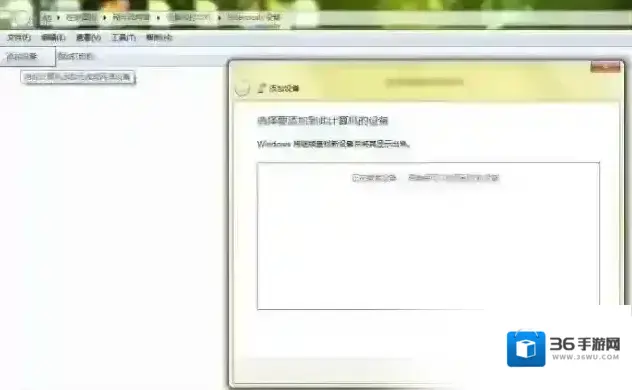
3、然后再点击添加设备:
Windows7蓝牙功能
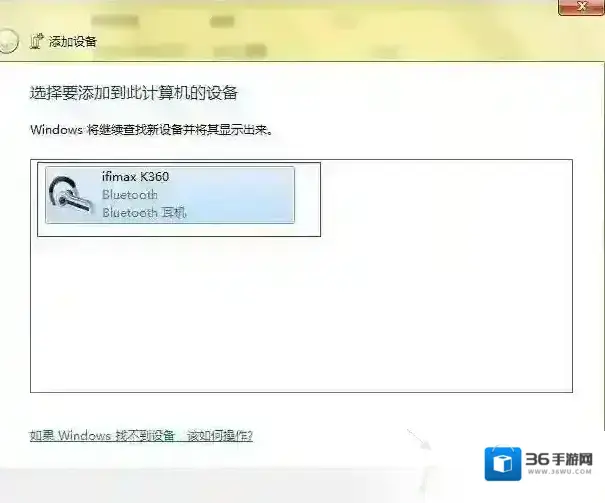
4、此时就可以检测到你的蓝牙音箱了,选择后点击下一步;
Windows7设备
5、开始连接。6、再点击连接后,连接成功;
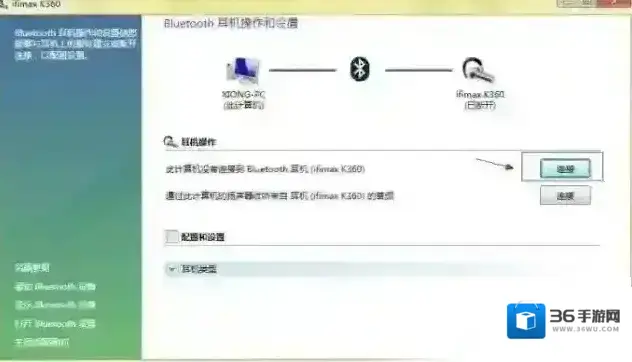
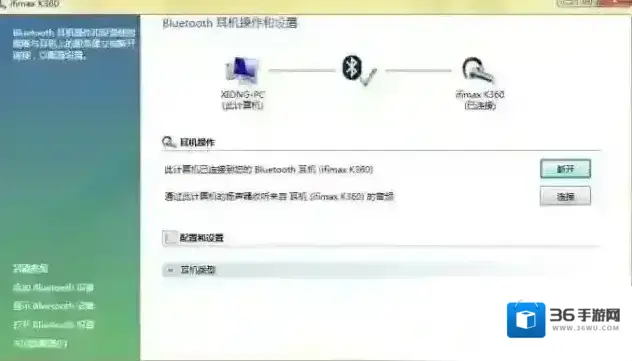
7、这时连接好了,可以试着播放声音,没有声音再做如下设置,右键点击声音图标选择 播放设备;

8、然后把扬声器,蓝牙音频设备设置为默认。
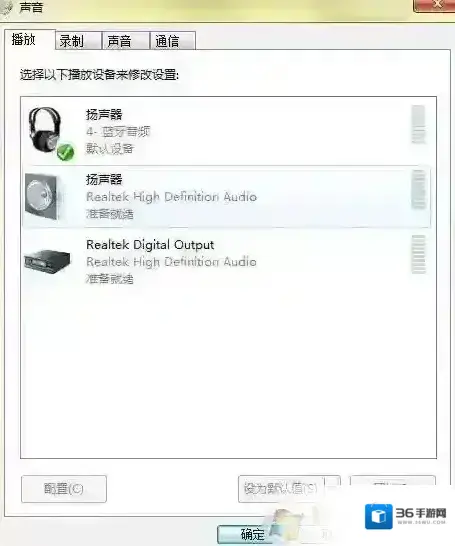
这样就完成了蓝牙音箱和电脑的连接,大家学会了吗。
Windows7软件相关内容
-
安装VC2015提示0x80240037如何解决?
VC2015运行库是很重要的组件,在运行很多软件时都会需要它,那么安装VC++2015运行库时出现0x80240037提示时如何解决?部分用户在手动下载安装VC++2015运行库时会出现以下的错误提示,导致运行库无法正常安装,此类错误的解决方法如下:...2025-10-01 -
让笔记本更省电的高级电源设置方法(Win7)
想要让笔记本更加省电提高续航时间,除了使用中要注意一些耗电的程序之外,电源管理的设置也是十分重要,那么很多朋友可能不知道怎么设置电源让笔记本更加省电,这里小编提供一个方法,有兴趣的朋友可以试试哦。适用于Win7,Win10也可以用。操作步骤如下:1、...2025-10-01 -
删除某个系统文件或文件夹时系统提示正在使用无法删除的解决方法
解决文件或文件夹正在使用无法删除的方法 1、点击电脑桌面的开始菜单,在运行栏内输入“资源监视器”,然后回车进入; Windows7就可以 Windows7无法删除 3、在资源监视器窗口中的菜单栏位置中选择“CPU”; Windows7资源监视器 4、...2025-10-01 -


-
win7备份系统详细图文教程
一台电脑使用时间久了难免会出现各种各样的问题,例如蓝屏、卡顿。遇到这种情况我们可以选择重装系统,但是众所周知重装一个系统是很麻烦的,那么除此以外我们还有什么办法可以在电脑出现问题的时候进行使用呢?那就是备份系统了。小编接下来就带来Win7备份系统的详...2025-10-01 -
Win7旗舰版图标重影是什么原因?如何解决win7旗舰版图标重影问题
最近有用户向小编反应说自己长时间工作都需要对着电脑,看着桌面图标出现了重影的情况,眼花缭乱很不舒服。那么排除显示器老化,长期使用电脑造成视觉疲劳后看桌面图标出现重影是什么原因呢?想必应该是在系统性能中勾选了阴影功能。小编今天就带来win7旗舰版图标出...2025-10-01 -
Win7电脑显示器闪烁是什么原因?解决Win7电脑显示器闪烁的方法
解决Win7电脑显示器闪烁的方法/步骤 1、在电脑桌面的左下角点击Win图标,在弹出的菜单列表中单击“控制面板”选项; Windows7显示器闪烁 2、将“控制面板”文件夹的“查看方式”更改为“大图标”选项; Windows7选项 3、在下方双击“显...2025-10-01 -
怎么删除Win7隧道适配器?Win7删除隧道适配器教程
Windows7隧道适配器 1、打开CMD命令框,开始-运行-“输入CMD”-回车; Windows7命令 2、在CMD下分别执行如下三条命令netsh interface teredo set state disablenetsh interfac...2025-10-01 -
-