怎样返回trustedinstaller权限?文件夹恢复所有者为TrustedInstaller的方法
很多时候系统中的系统文件或文件夹是需要trustedinstaller权限的,我们通过一些方法把所有者改成当前帐户获取trustedinstaller权限,修改之后想要恢复返回到trustedinstaller权限要如何操作呢?有些人比如我总是觉得系统文件的所有者应该还回给TrustedInstaller,这毕竟是微软自己设置的,肯定有原因的,可能为了提高安全性也说不定,或者其他因素。但要怎么换呢?其实过程差不多,就是在所有者的名称那边不能直接输入TrustedInstaller,而是输入”NT SERVICETrustedInstaller”。操作方法:1、选中想要更改的文件或文件夹,鼠标右键–属性;
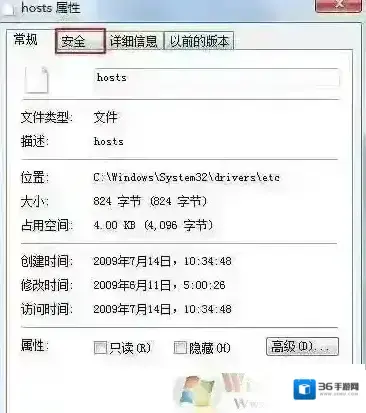
Windows7权限
2、在文件属性页面切换到安全选项卡,并点击下方高级按钮;m.winwin7.com 整理
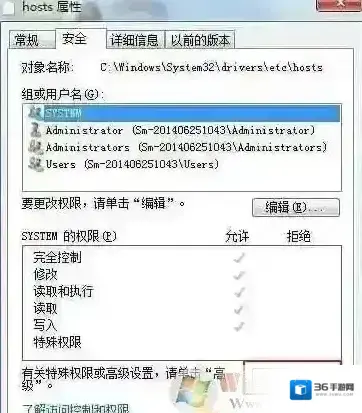
Windows7点击
3、Windows7旗舰版在高级安全设置界面,切换到所有者选项卡;
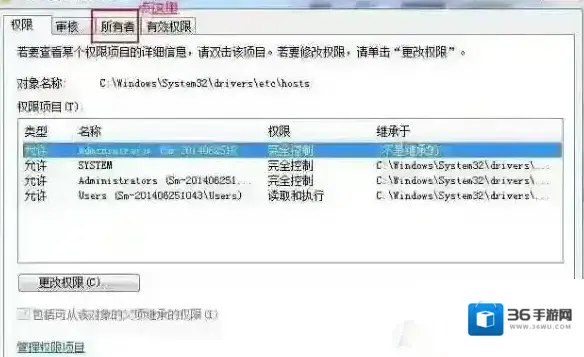
Windows7输入
4、然后点击下方的编辑按钮;
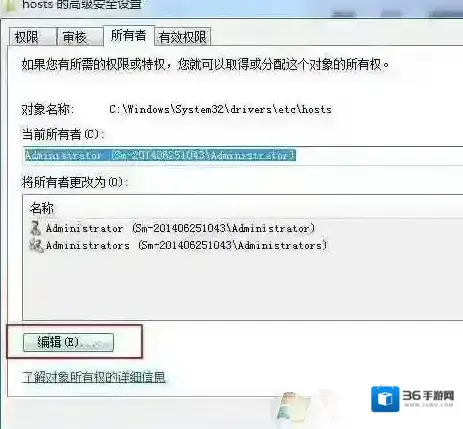
Windows7帐户
5、然后点击下方的,其他用户或组按钮;(win7系统之家 m.winwin7.com 整理)
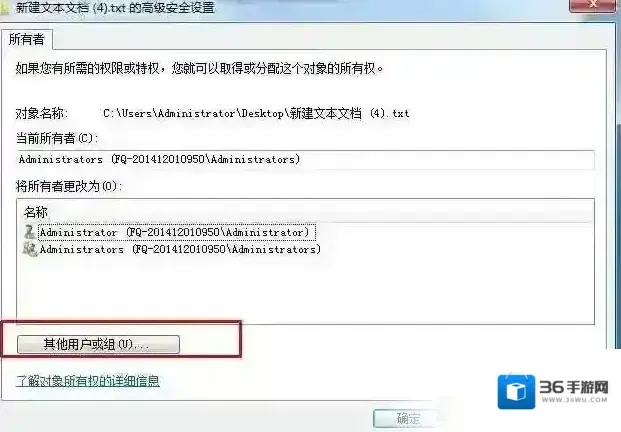
Windows7按钮
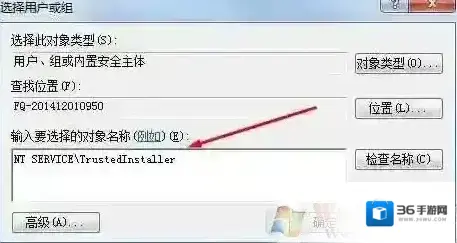
6、然后在输入选择的对象名称中 输入 NT SERVICETrustedInstaller 确定;
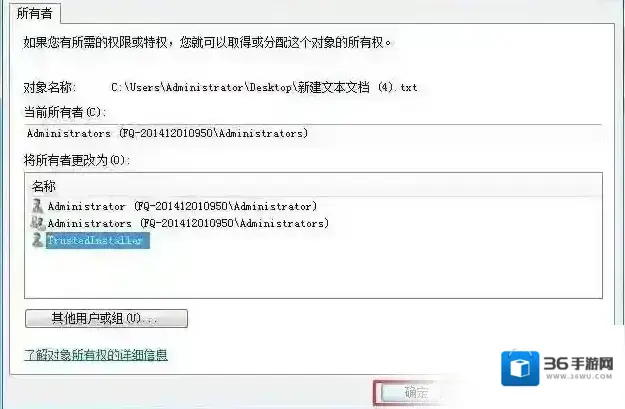
7、再点击确定;
8、然后到权限一栏,点击更改权限;
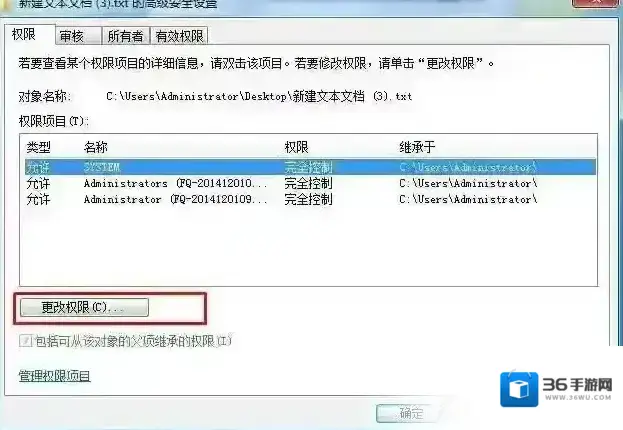
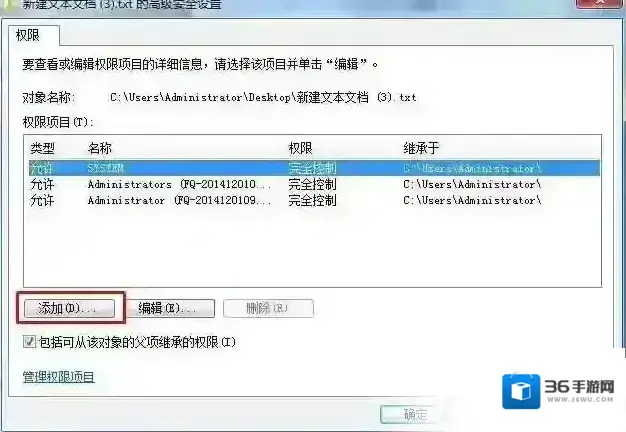
9、点击添加;
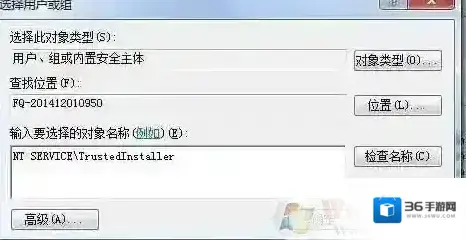
10、还是输入一次:NT SERVICETrustedInstaller 确定;
11、设置权限为完全控制;
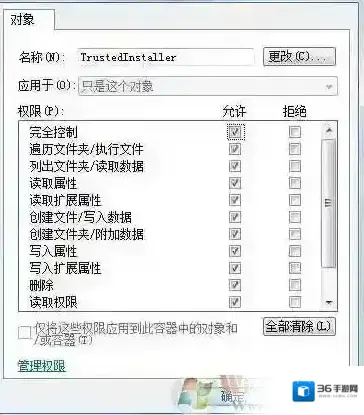
12、确定后,回到更改权限下,把Administrator或自己的帐户取消继承权限的勾选,并删除。
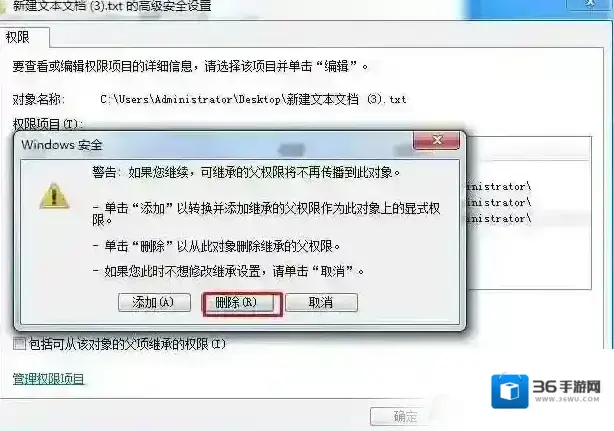
13、删除后,我们可以看到,文件已经没有权限了,只剩下一个TrustedInstaller帐户有权限了。
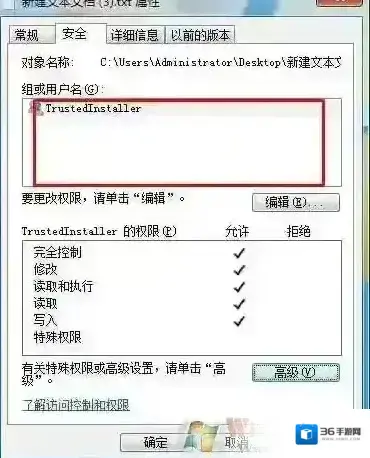
到这里,我们就恢复了文件夹的所有者为TrustedInstaller,这么长,希望本教程对大家有帮助。
Windows7软件相关内容
-
安装VC2015提示0x80240037如何解决?
VC2015运行库是很重要的组件,在运行很多软件时都会需要它,那么安装VC++2015运行库时出现0x80240037提示时如何解决?部分用户在手动下载安装VC++2015运行库时会出现以下的错误提示,导致运行库无法正常安装,此类错误的解决方法如下:...2025-10-01 -
让笔记本更省电的高级电源设置方法(Win7)
想要让笔记本更加省电提高续航时间,除了使用中要注意一些耗电的程序之外,电源管理的设置也是十分重要,那么很多朋友可能不知道怎么设置电源让笔记本更加省电,这里小编提供一个方法,有兴趣的朋友可以试试哦。适用于Win7,Win10也可以用。操作步骤如下:1、...2025-10-01 -
删除某个系统文件或文件夹时系统提示正在使用无法删除的解决方法
解决文件或文件夹正在使用无法删除的方法 1、点击电脑桌面的开始菜单,在运行栏内输入“资源监视器”,然后回车进入; Windows7就可以 Windows7无法删除 3、在资源监视器窗口中的菜单栏位置中选择“CPU”; Windows7资源监视器 4、...2025-10-01 -


-
win7备份系统详细图文教程
一台电脑使用时间久了难免会出现各种各样的问题,例如蓝屏、卡顿。遇到这种情况我们可以选择重装系统,但是众所周知重装一个系统是很麻烦的,那么除此以外我们还有什么办法可以在电脑出现问题的时候进行使用呢?那就是备份系统了。小编接下来就带来Win7备份系统的详...2025-10-01 -
Win7旗舰版图标重影是什么原因?如何解决win7旗舰版图标重影问题
最近有用户向小编反应说自己长时间工作都需要对着电脑,看着桌面图标出现了重影的情况,眼花缭乱很不舒服。那么排除显示器老化,长期使用电脑造成视觉疲劳后看桌面图标出现重影是什么原因呢?想必应该是在系统性能中勾选了阴影功能。小编今天就带来win7旗舰版图标出...2025-10-01 -
Win7电脑显示器闪烁是什么原因?解决Win7电脑显示器闪烁的方法
解决Win7电脑显示器闪烁的方法/步骤 1、在电脑桌面的左下角点击Win图标,在弹出的菜单列表中单击“控制面板”选项; Windows7显示器闪烁 2、将“控制面板”文件夹的“查看方式”更改为“大图标”选项; Windows7选项 3、在下方双击“显...2025-10-01 -
怎么删除Win7隧道适配器?Win7删除隧道适配器教程
Windows7隧道适配器 1、打开CMD命令框,开始-运行-“输入CMD”-回车; Windows7命令 2、在CMD下分别执行如下三条命令netsh interface teredo set state disablenetsh interfac...2025-10-01 -
-