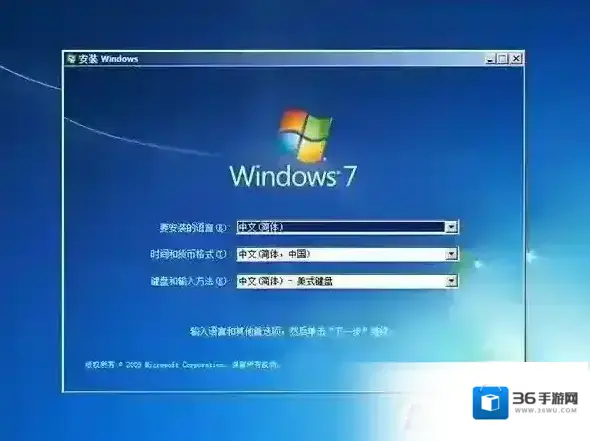
lenovo Win7联想笔记本Windows7 SP1 64位旗舰版系统ISO镜像下载
lenovo Win7联想笔记本Windows7 SP1 64位旗舰版系统ISO镜像适合安装在联想家用机、商用机、一体机、笔记本等联想品牌电脑上,不得用于非联想以外的任何电脑,更不得用于商业用途。若您的电脑不是联想系列电脑,请不要安装本系统,并自觉删除。本OEM系统版权归北京联想集团及美国微软公司所有。联想win7纯净版截图赏析:
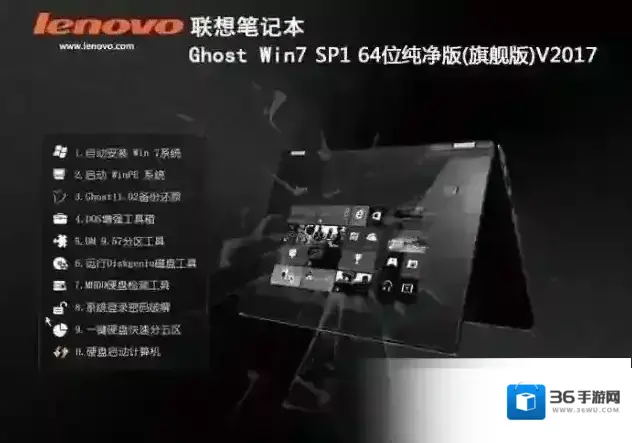
Windows7性能
lenovo Win7联想笔记本Windows7 SP1 64位旗舰版系统ISO镜像安装截图
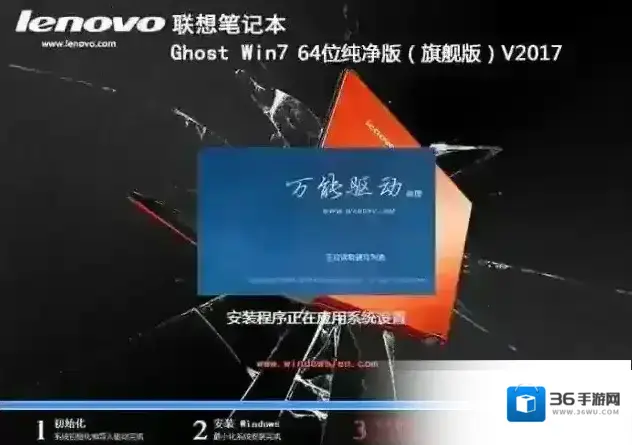
Windows7系统
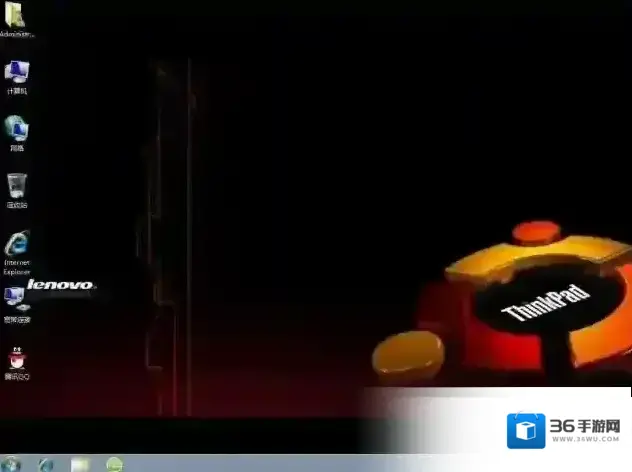
Windows7美化
主要更新:1、更新Windows7重要补丁至2017年3月;2、更新腾QQ8.8正式版;3、更新Flash Player 至24.0正式版4、更新WinRAR解压缩软件到5.4烈火破解稳定版;5、更新爱奇艺PPS到V5.5版;6、更新SRS、AHCI控制器驱动至2017年3月;7、增加数项针对开机速度的优化;8、更新2017年最新笔记本驱动程序,支持高端笔记本。增强功能:■ 性能增强及易用性调整项目:
● 禁用少量服务,提高系统性能(如关闭错误报告,关闭帮助等),同样也不会优化过度。
● 屏蔽许多浏览网页时会自动弹出的IE插件。
●已经破解并禁用SFC,破解UXTHEME支持非官方主题。
●系统仅做适当精简和优化,在追求速度的基础上充分保留原版性能及兼容性。
●集成最常用的办公,娱乐,维护和美化工具,常用软件一站到位。
■ 系统安全性及美化设置:安装方法:1、硬盘安装(无光盘、U盘,推荐)详见:《如何从硬盘安装win7》
将下载的ISO系统镜像文件解压到除系统盘(默认C盘)外的其他盘根目录,例:(D:),右键以管理员身份运行“安装系统.exe”;
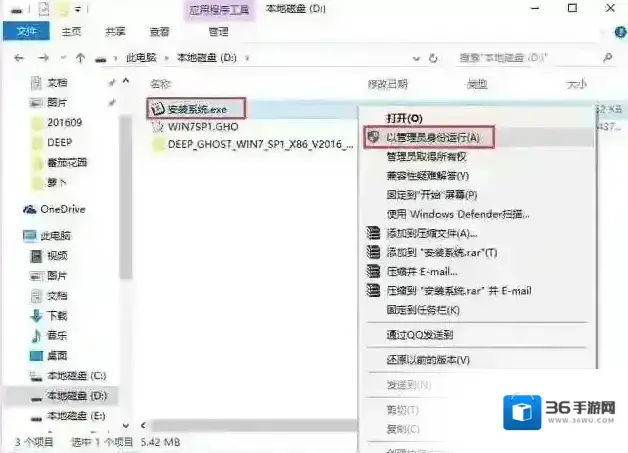
Windows7联想
选择列表中的系统盘(默认C盘),选择“WIN7SP1.GHO”映像文件,点击执行。会提示是否重启,点击是,系统将自动安装。
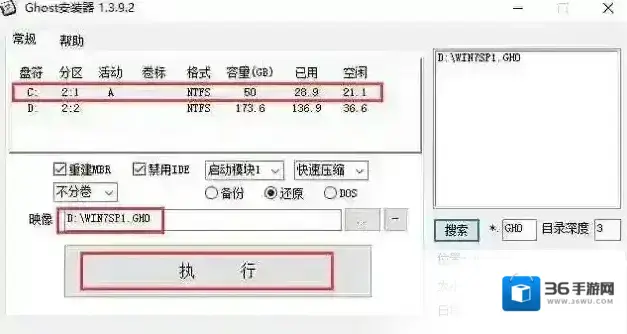
Windows7旗舰版
Windows7软件相关内容
-
安装VC2015提示0x80240037如何解决?
VC2015运行库是很重要的组件,在运行很多软件时都会需要它,那么安装VC++2015运行库时出现0x80240037提示时如何解决?部分用户在手动下载安装VC++2015运行库时会出现以下的错误提示,导致运行库无法正常安装,此类错误的解决方法如下:...2025-10-01 -
让笔记本更省电的高级电源设置方法(Win7)
想要让笔记本更加省电提高续航时间,除了使用中要注意一些耗电的程序之外,电源管理的设置也是十分重要,那么很多朋友可能不知道怎么设置电源让笔记本更加省电,这里小编提供一个方法,有兴趣的朋友可以试试哦。适用于Win7,Win10也可以用。操作步骤如下:1、...2025-10-01 -
删除某个系统文件或文件夹时系统提示正在使用无法删除的解决方法
解决文件或文件夹正在使用无法删除的方法 1、点击电脑桌面的开始菜单,在运行栏内输入“资源监视器”,然后回车进入; Windows7就可以 Windows7无法删除 3、在资源监视器窗口中的菜单栏位置中选择“CPU”; Windows7资源监视器 4、...2025-10-01 -

-
win7备份系统详细图文教程
一台电脑使用时间久了难免会出现各种各样的问题,例如蓝屏、卡顿。遇到这种情况我们可以选择重装系统,但是众所周知重装一个系统是很麻烦的,那么除此以外我们还有什么办法可以在电脑出现问题的时候进行使用呢?那就是备份系统了。小编接下来就带来Win7备份系统的详...2025-10-01 -
Win7旗舰版图标重影是什么原因?如何解决win7旗舰版图标重影问题
最近有用户向小编反应说自己长时间工作都需要对着电脑,看着桌面图标出现了重影的情况,眼花缭乱很不舒服。那么排除显示器老化,长期使用电脑造成视觉疲劳后看桌面图标出现重影是什么原因呢?想必应该是在系统性能中勾选了阴影功能。小编今天就带来win7旗舰版图标出...2025-10-01 -
Win7电脑显示器闪烁是什么原因?解决Win7电脑显示器闪烁的方法
解决Win7电脑显示器闪烁的方法/步骤 1、在电脑桌面的左下角点击Win图标,在弹出的菜单列表中单击“控制面板”选项; Windows7显示器闪烁 2、将“控制面板”文件夹的“查看方式”更改为“大图标”选项; Windows7选项 3、在下方双击“显...2025-10-01 -
怎么删除Win7隧道适配器?Win7删除隧道适配器教程
Windows7隧道适配器 1、打开CMD命令框,开始-运行-“输入CMD”-回车; Windows7命令 2、在CMD下分别执行如下三条命令netsh interface teredo set state disablenetsh interfac...2025-10-01 -
-