Win7系统怎么刷BIOS?笔记本Win7下刷BIOS升级详解
BIOS是电脑最基础的微型系统,升级最新的BIOS有助手提升电脑性能,开启最新设置,兼容性更好的好处,那么很多朋友对怎么刷BIOS也是一知半解,而且刷BIOS也有一定的风险,刷不好可能会开不机,不过嘛现在刷BIOS已经简单多了,我们可以直接在Win7系统下载刷BIOS。再次说明一下:刷BIOS有风险,操作不慎就会笔记本变板砖。如果电脑用的好好的那就不要去整了。
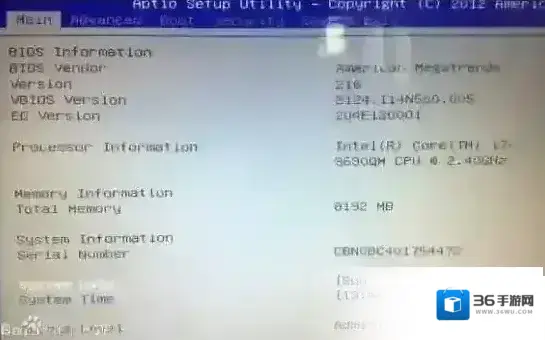
Windows7开机
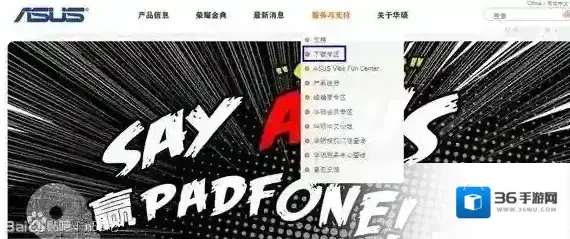
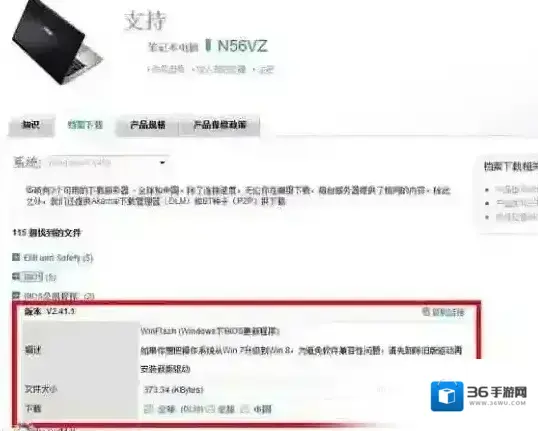
以下以华硕笔记本(安装的是Win7系统)为例,其他本子也差不多的。Win7下刷BIOS准备工作1、C盘里如果有非常重要的数据,最好备份一下。以免刷BIOS出错再加上重装系统造成机毁人亡的惨剧。2、插上电源,刷的时候不能断电。3、下载刷BIOS的工具。①最新版的BIOS文件②Win7/Win8平台上刷BIOS工具:WinFlash。Win7下刷BIOS具体步骤:1、首先去官网下载刷BIOS的工具,别选错机型了(笔记本或是主板对应品牌型号下载)
Windows7下载
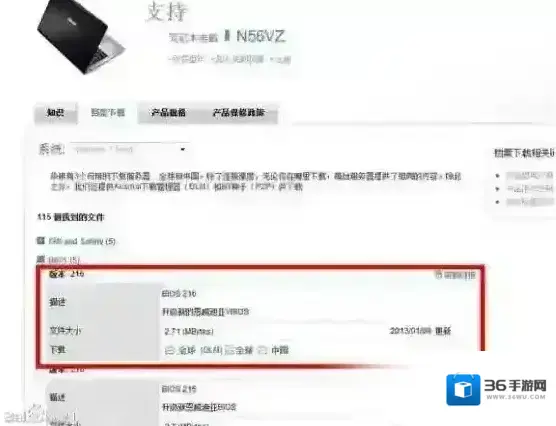
2、首先下载BIOS源文件。华硕官网最新版是216版。
Windows7下刷
2、然后下载WinFlash,就是支持在WIN7/8系统上**IOS的软件。
Windows7系统
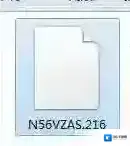
Win7旗舰版 m.winwin7.com3、解压BIOS数据文件。解压出来是N56VZAS.216。放在哪里是没有关系的,记住放哪里就好了。
Windows7安装
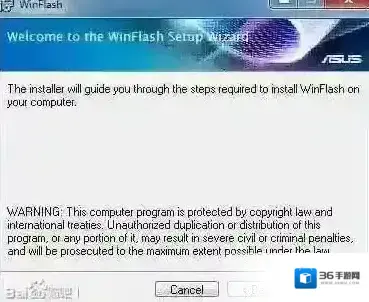
4、安装WinFlash。解压完以后的WinFlash是两个文件。双击Setup.exe安装。
Win7旗舰版 m.winwin7.com5、记住你的安装路径,因为华硕的这个WinFlash装完不会创建桌面图标。得上安装文件夹里面找去。
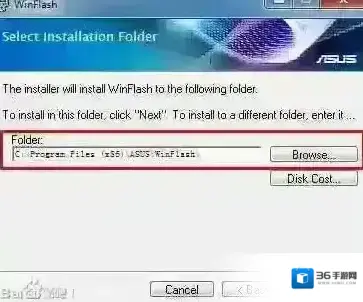
点击Next–Next–Close完成。6、接下来我们运行win7下刷BIOS工具 winflash.exe,
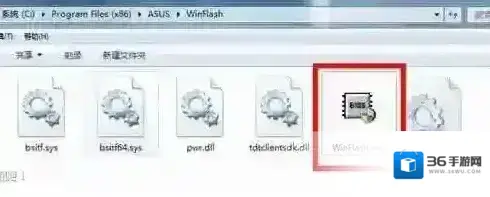
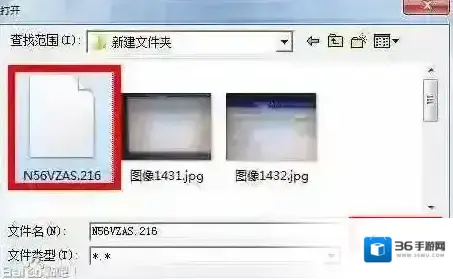
7、首先会弹出警告的窗口,点确定,然后在弹出窗口找到你的BIOS数据文件,打开。
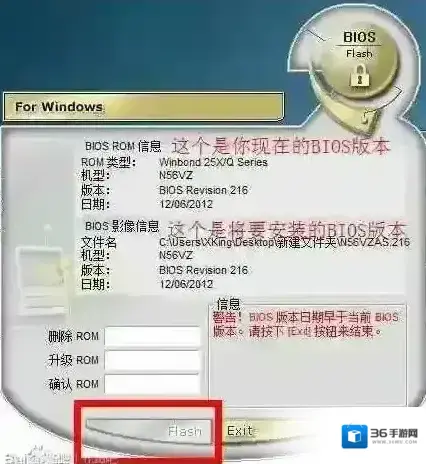
8、然后在新窗口上会显示出你现在的BIOS版本和将要安装的BIOS版本。点击下侧的Flash安装BIOS。(安装BIOS时尽量不要动电脑。而且安装完以后会立刻关机,所以请在看完本教程后再开始哦,因为还有BIOS要设置的)。
9、电脑关机以后(一定确定电脑关机了)接下来是设置BIOS,有的朋友会问为什么要设置BIOS? 如果你刷的是主板,或者电脑比较老预装的不是Win8或Win10,那么直接开机也可以,如果改成Win7的,因为刷BIOS后会恢复出厂设置,所以win7用户还是需要设置一下BIOS的。按一下(注意,是一下)电源键。如果开机以后会自动进入系统,那么下面这些就不用看了。如果开机不会自动进入系统,而是直接进入BIOS界面。那么现在要开始设置一下BIOS了。先切换到Security选项卡,关掉Secure Boot Control这个选项。
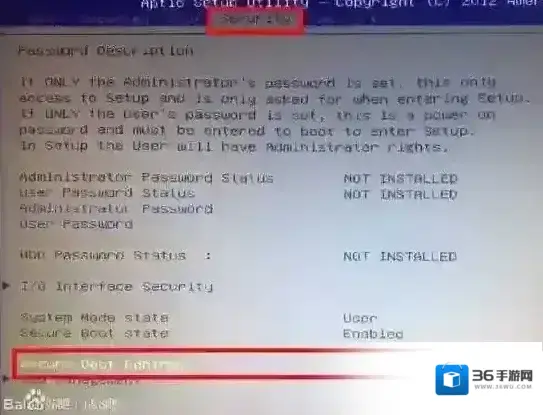
10、一定要确保Secure Boot Control这个是关掉的,就是Disabled状态。
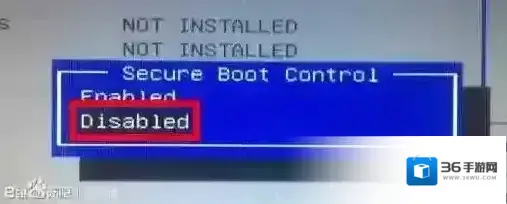
然后按F10,保存并退出
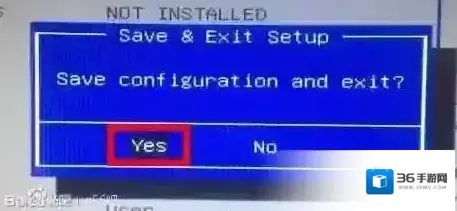
保存并退出以后电脑会重启,但是还是会进入BIOS界面。切换到Boot选项卡。开启Launch CSM。
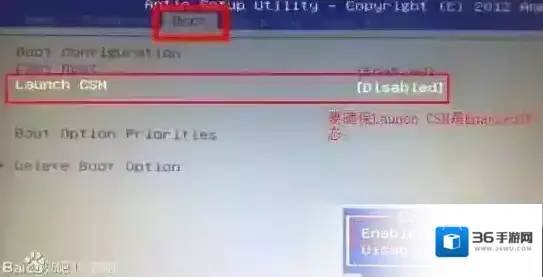
也就是下面这样。
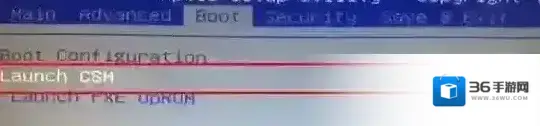
然后再按F10,保存并退出。
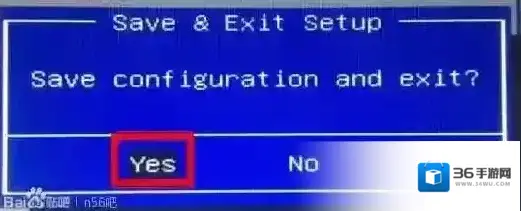
所有设置完毕后,那么就可以开机了,相信Win7系统也能正常启动了,Win7系统下刷BIOS升级详解。
Windows7软件相关内容
-
安装VC2015提示0x80240037如何解决?
VC2015运行库是很重要的组件,在运行很多软件时都会需要它,那么安装VC++2015运行库时出现0x80240037提示时如何解决?部分用户在手动下载安装VC++2015运行库时会出现以下的错误提示,导致运行库无法正常安装,此类错误的解决方法如下:...2025-10-01 -
让笔记本更省电的高级电源设置方法(Win7)
想要让笔记本更加省电提高续航时间,除了使用中要注意一些耗电的程序之外,电源管理的设置也是十分重要,那么很多朋友可能不知道怎么设置电源让笔记本更加省电,这里小编提供一个方法,有兴趣的朋友可以试试哦。适用于Win7,Win10也可以用。操作步骤如下:1、...2025-10-01 -
删除某个系统文件或文件夹时系统提示正在使用无法删除的解决方法
解决文件或文件夹正在使用无法删除的方法 1、点击电脑桌面的开始菜单,在运行栏内输入“资源监视器”,然后回车进入; Windows7就可以 Windows7无法删除 3、在资源监视器窗口中的菜单栏位置中选择“CPU”; Windows7资源监视器 4、...2025-10-01 -

-
win7备份系统详细图文教程
一台电脑使用时间久了难免会出现各种各样的问题,例如蓝屏、卡顿。遇到这种情况我们可以选择重装系统,但是众所周知重装一个系统是很麻烦的,那么除此以外我们还有什么办法可以在电脑出现问题的时候进行使用呢?那就是备份系统了。小编接下来就带来Win7备份系统的详...2025-10-01 -
Win7旗舰版图标重影是什么原因?如何解决win7旗舰版图标重影问题
最近有用户向小编反应说自己长时间工作都需要对着电脑,看着桌面图标出现了重影的情况,眼花缭乱很不舒服。那么排除显示器老化,长期使用电脑造成视觉疲劳后看桌面图标出现重影是什么原因呢?想必应该是在系统性能中勾选了阴影功能。小编今天就带来win7旗舰版图标出...2025-10-01 -
Win7电脑显示器闪烁是什么原因?解决Win7电脑显示器闪烁的方法
解决Win7电脑显示器闪烁的方法/步骤 1、在电脑桌面的左下角点击Win图标,在弹出的菜单列表中单击“控制面板”选项; Windows7显示器闪烁 2、将“控制面板”文件夹的“查看方式”更改为“大图标”选项; Windows7选项 3、在下方双击“显...2025-10-01 -
怎么删除Win7隧道适配器?Win7删除隧道适配器教程
Windows7隧道适配器 1、打开CMD命令框,开始-运行-“输入CMD”-回车; Windows7命令 2、在CMD下分别执行如下三条命令netsh interface teredo set state disablenetsh interfac...2025-10-01 -
-